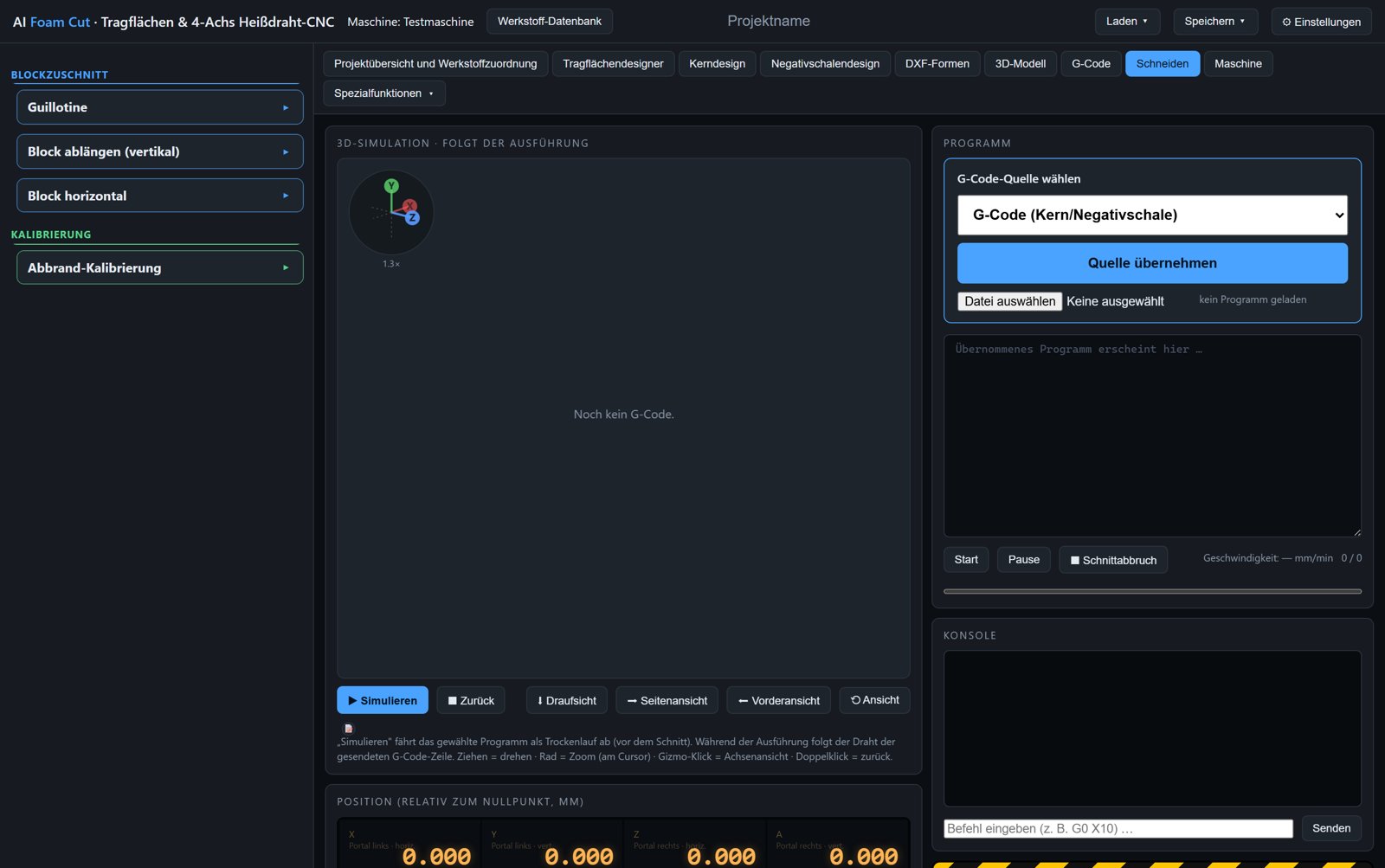
Freie Software für CNC-Heißdrahtschneider

Von Tragflächen über komplexe Formen – alles in einer Software

AI Foam Cut deckt die ganze Kette ab: Tragfläche entwerfen, Kern oder Negativschale ableiten, Abbrand und Beplankung kompensieren, G-Code erzeugen, in 3D simulieren und direkt aus dem Programm an die Maschine senden. Die Steuerung ist kompatibel mit grblHAL und GRBL HotWire Mega 5X – passende Infos und Firmwares für die Boards gibt es bei RC Keith.

Das Programm ist quelloffen und kostenlos – veröffentlicht unter der GNU General Public License 3.0. Keine Lizenzschlüssel, keine Testfristen, kein Funktionsumfang hinter einer Bezahlschranke, keine Telemetrie. Wer möchte, lädt die fertige Version für Windows, Linux oder macOS; wer lieber selbst nachsieht oder mitbaut, nimmt den Quellcode.

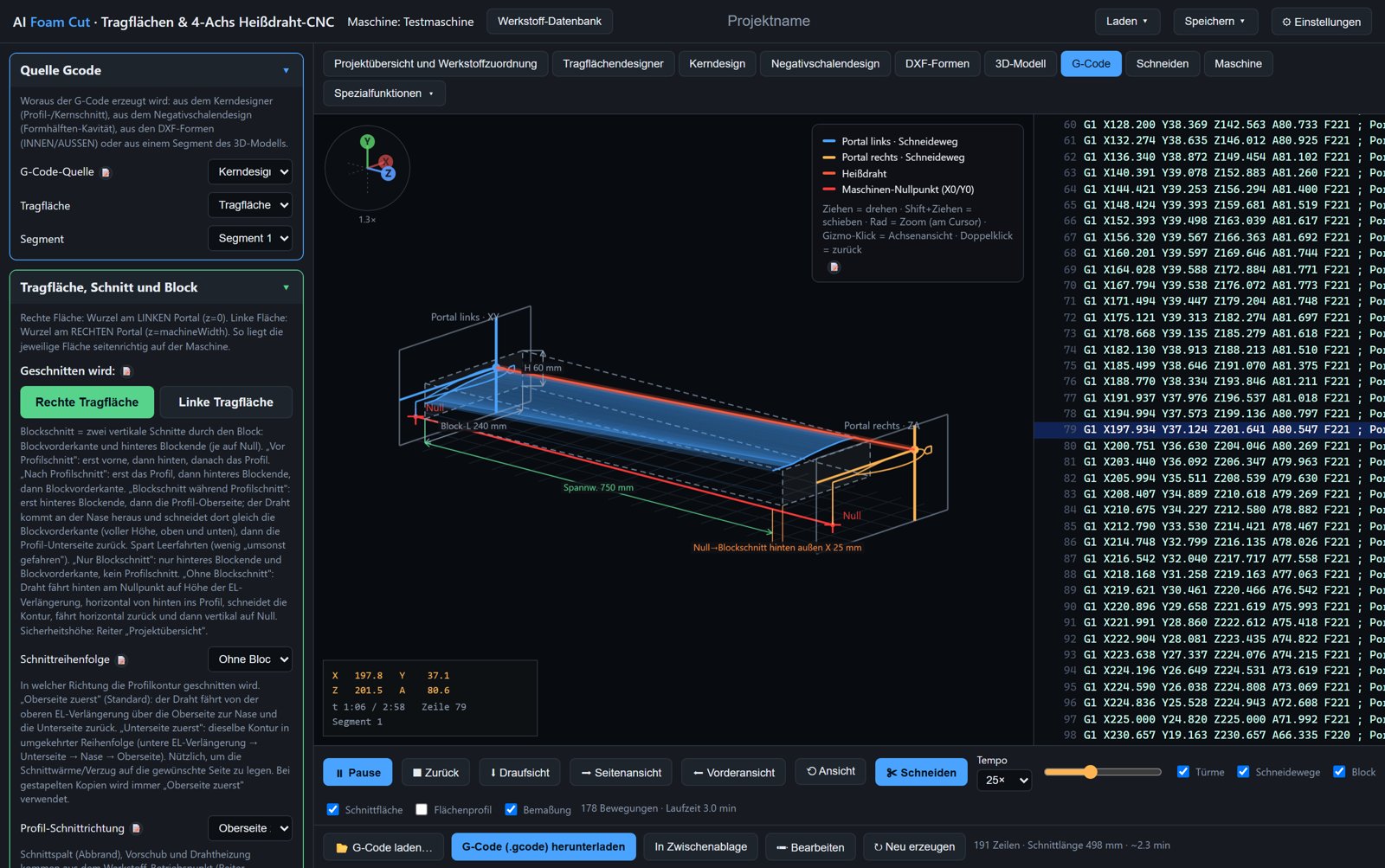
3D-Simulation des Schnitts im Reiter G-Code: beide Portale, Heißdraht, Block und Schneidewege
G-Code-Simulator: beide Portale, Heißdraht und Block in 3D, daneben der erzeugte G-Code Zeile für Zeile.

Tragflächen

Jede Änderung im Entwurf wirkt sofort auf Zeichnung, Schnittspur und G-Code.

Freie Konturen und 3D-Modelle

Alles, was keine Tragfläche ist: Rümpfe, Leitwerke, Spanten, Schriftzüge, Scheiben aus dem CAD.

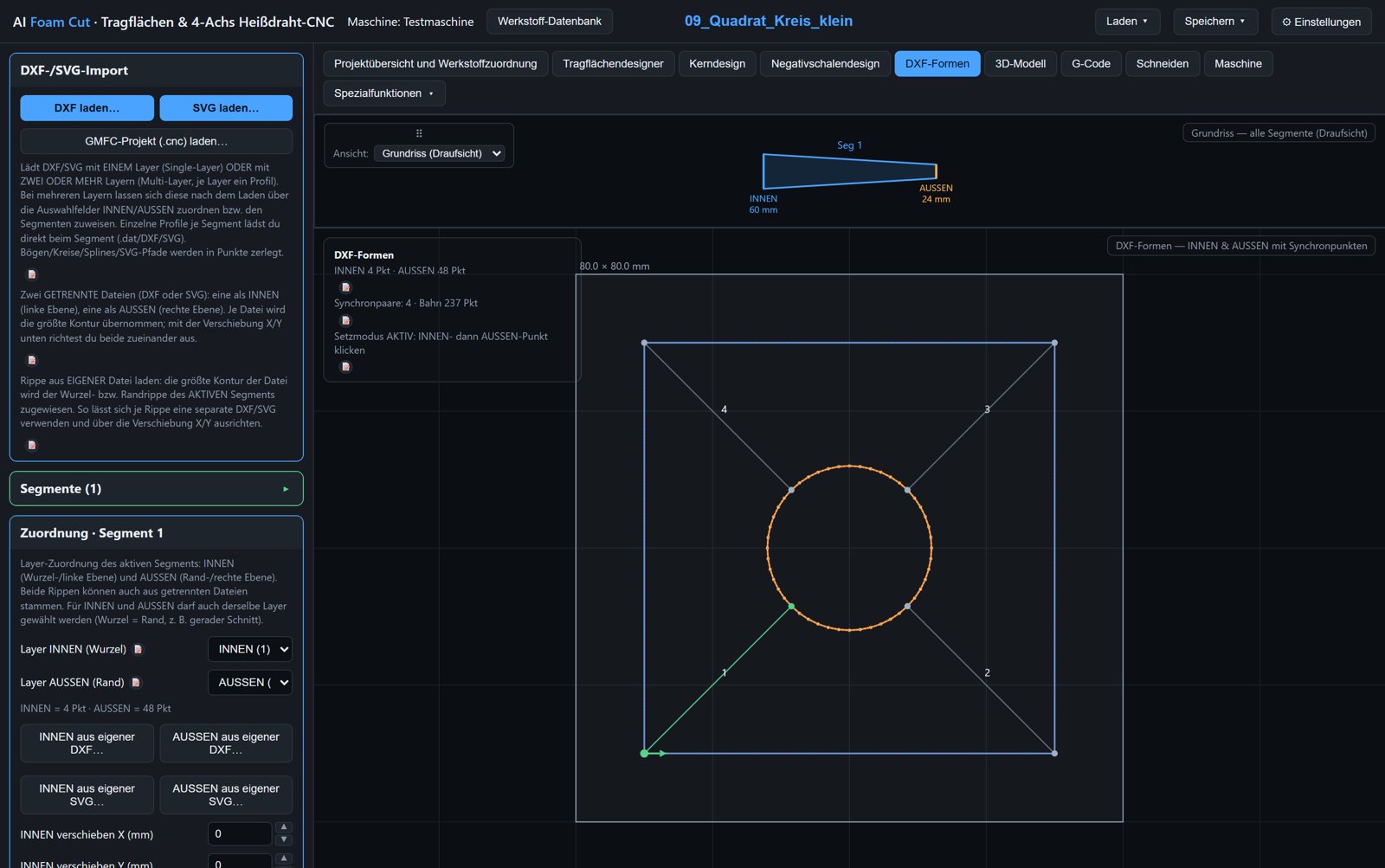
Reiter DXF-Formen mit Rippenkette im Grundriss und INNEN/AUSSEN-Kontur mit Synchronpunkten

Weg über DXF-Formen

  1. DXF oder SVG laden; jeder Layer wird als Profil angeboten.
  2. Rippenkette prüfen, Layer je Segment als INNEN und AUSSEN zuordnen und ausrichten.
  3. Blockgeometrie: Segmentbreite, Blockmaße, Mindestabstand.
  4. Synchronpunkte setzen, wenn INNEN und AUSSEN verschieden sind.
  5. Umlaufrichtung, Abbrand und sichere An-/Ausfahrt wählen, dann G-Code und Schnitt.

Ohne DXF-Datei: „Frei zeichnen“ öffnet den eingebauten CAD-Editor, das Ergebnis geht direkt zurück in die DXF-Formen.

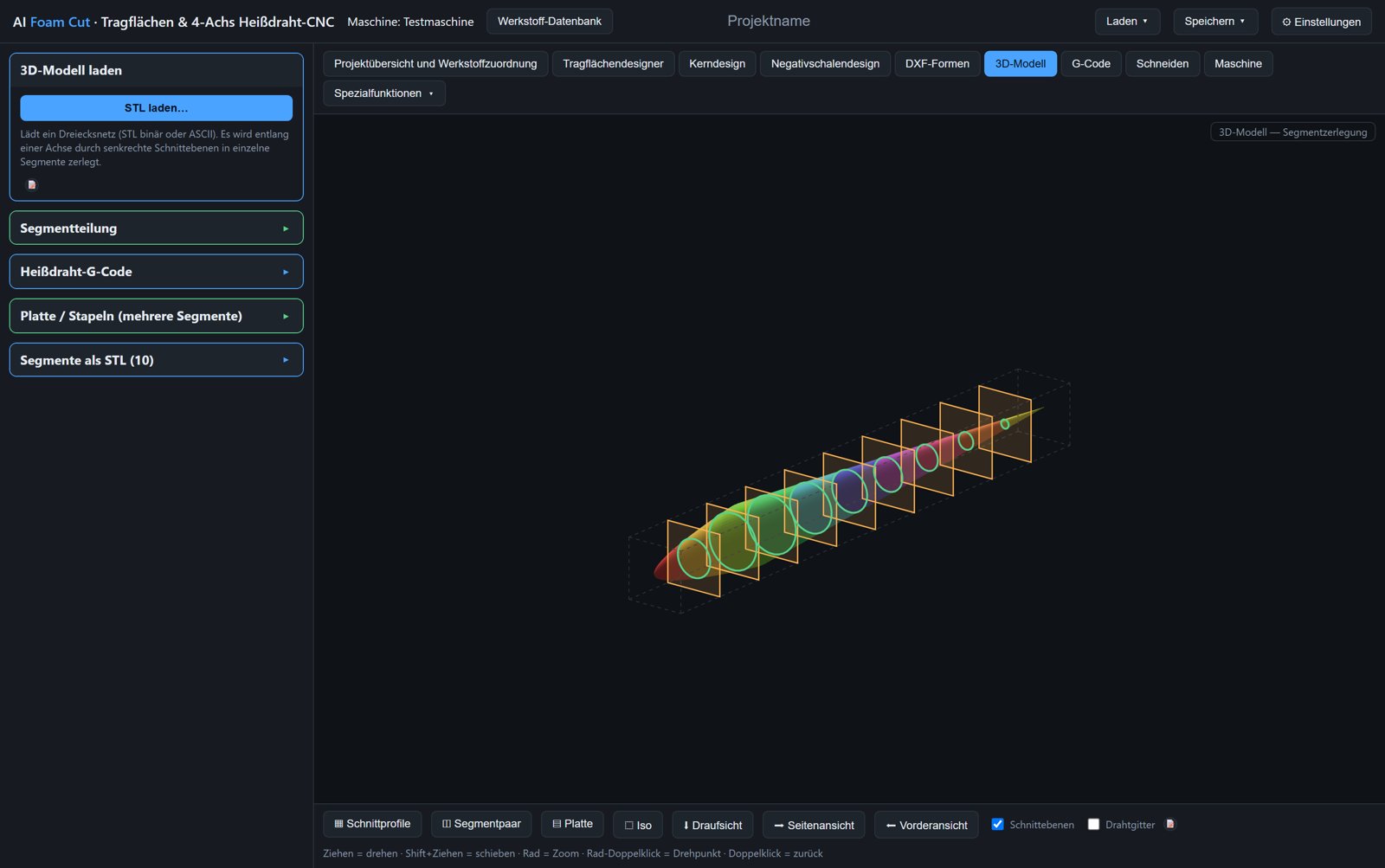
Reiter 3D-Modell: Rumpf in zehn Querschnitte zerlegt mit Schnittebenen

Weg über das 3D-Modell

  1. STL-, OBJ- oder STEP-Modell laden (getrennt exportierte Segmente lassen sich zusammensetzen).
  2. Schnittachse wählen, Ebenen gleichmäßig verteilen oder einzeln setzen, zerlegen.
  3. Je Querschnitt Abbrand, Vorschub, Anfahrpunkt und Richtung festlegen; Startpunkt per Klick auf die Spur.
  4. Als G-Code-Quelle übernehmen oder mehrere gleich dicke Querschnitte als Platte aus einem Block nesten.
  5. Simulieren, schneiden, Querschnitte verkleben und verschleifen.
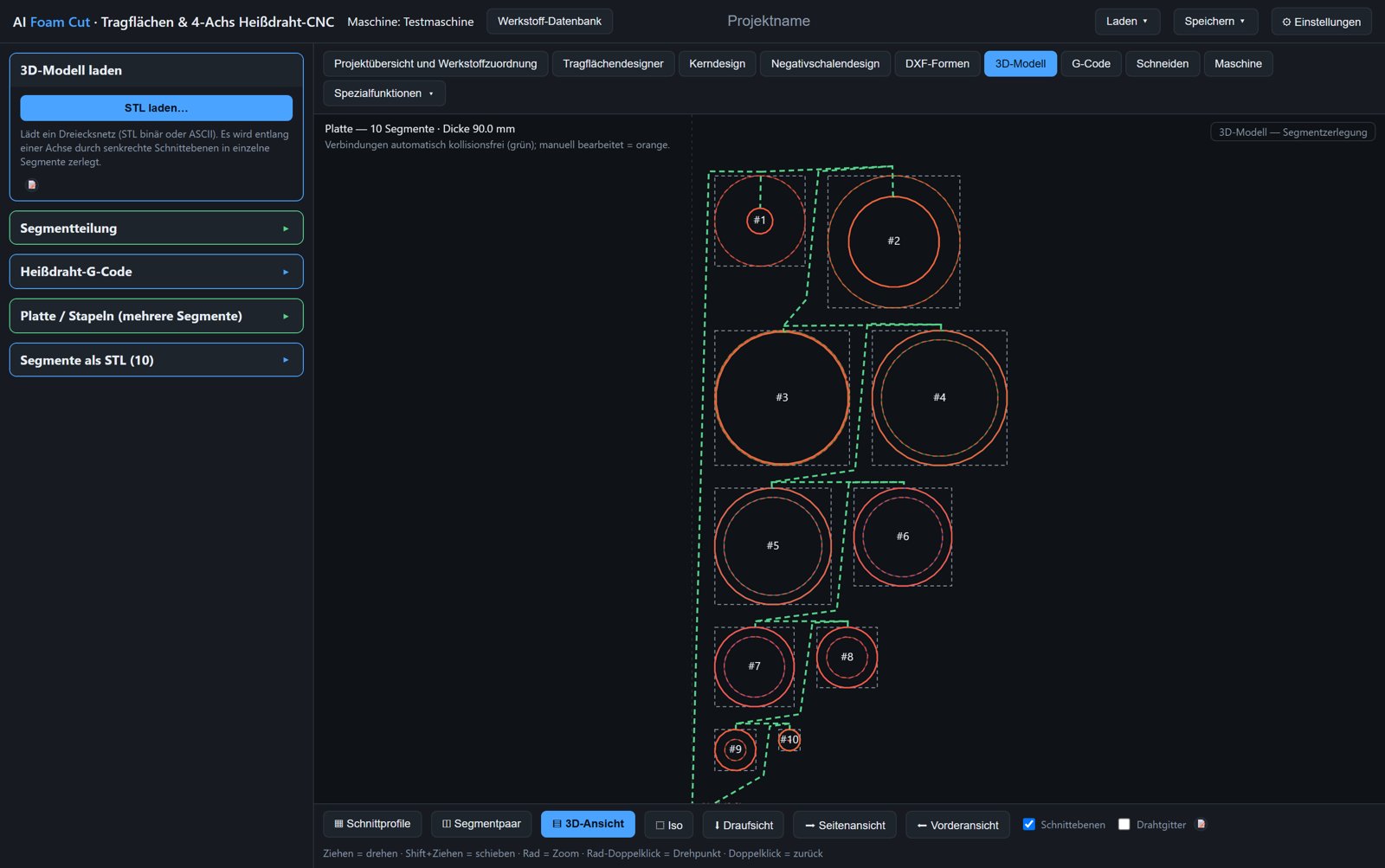
Plattenmodus: zehn Querschnitte kollisionsfrei auf einer Platte angeordnet
Plattenmodus. Mehrere gleich dicke Querschnitte werden automatisch kollisionsfrei angeordnet und in einem Programm geschnitten.

Randbögen, Winglets und Formenbau

Aus derselben Tragfläche wird ein Urmodell oder eine Negativform – als STL für 3D-Druck und CNC-Fräsen, als STEP für das CAD.

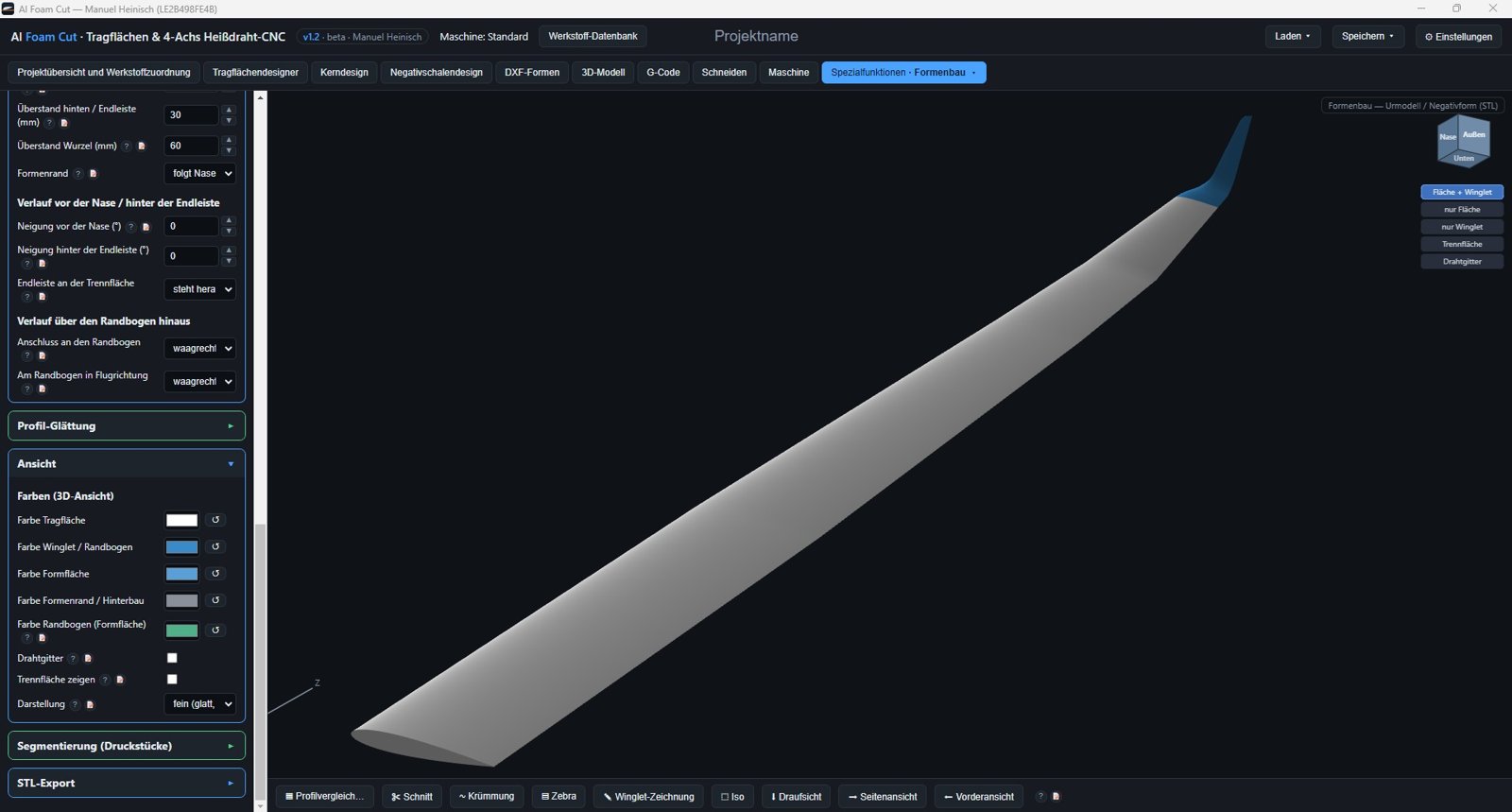
Formenbau: Urmodell der Tragfläche mit Winglet und Übergangsbogen, daneben die Winglet-Parameter
Winglet am Urmodell. Übergangsradius, Neigung, Pfeilung, Toe-out und Spitzenform – in 3D sofort sichtbar.

Randbogen und Winglet

  1. Randbogen: Nasen- und Endleistenlinie laufen als Superellipsen zum Bezugspunkt. Vorlagen nach echten Segelflugzeugen (Ellipse, Sichel, gepfeilt, hochgezogen), danach Länge, Hochziehen, Schränkung und Dickenverlauf frei einstellbar.
  2. Winglet mit tangentialem Übergangsbogen: Länge, Neigung, Pfeilung, Toe-out, Twist, eigene Profile für Wurzel, Mitte und Spitze.
  3. Winglet aus Zeichnung: Form im Dreitafel-Editor zeichnen, die Software baut den Übergang.
  4. Tragfläche und Randbogen bzw. Winglet getrennt exportieren, mit Steckungsbohrungen deckungsgleich.
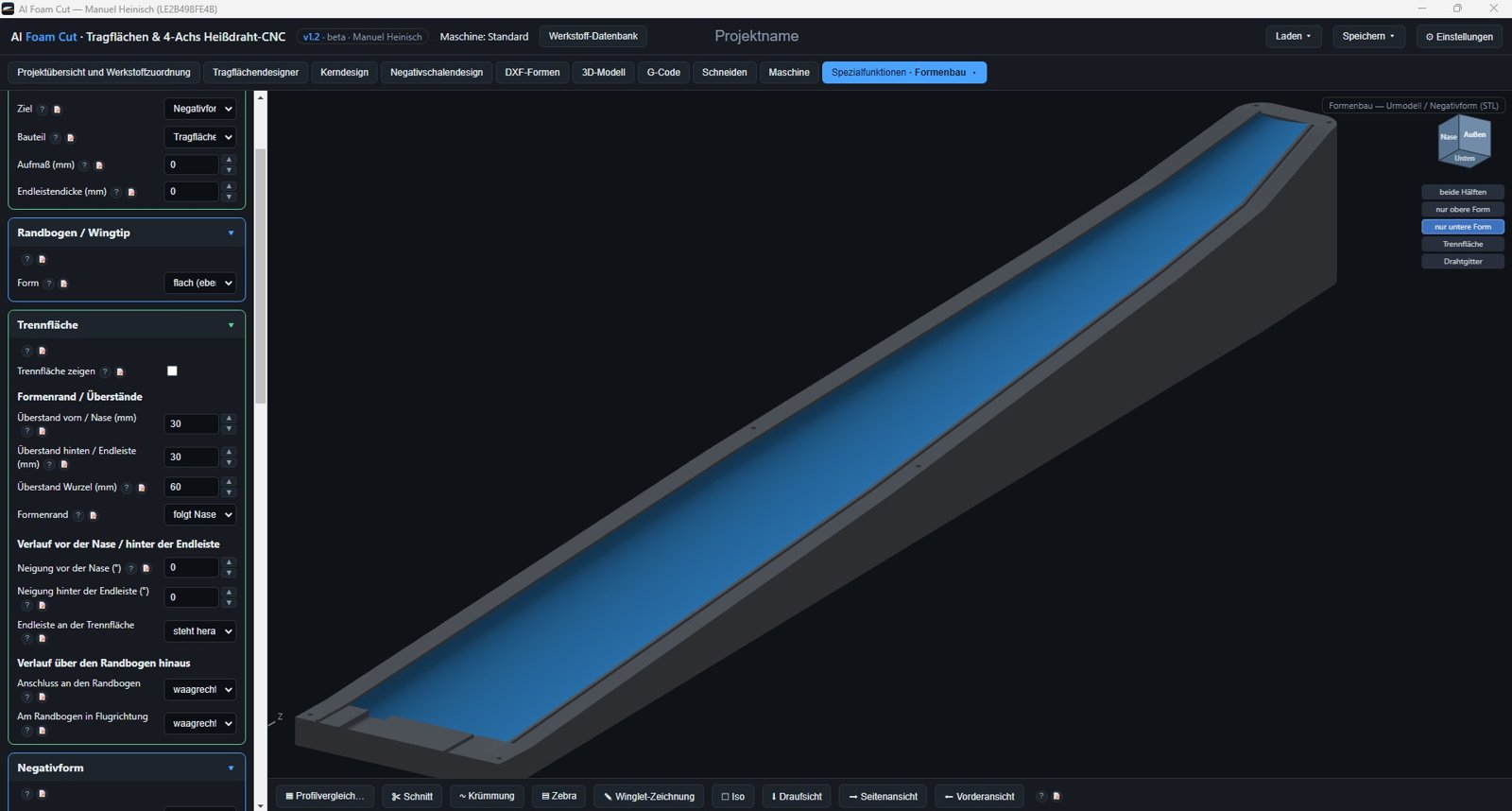
Formenbau: untere Hälfte der Negativform mit Kavität, Flansch, Steckungs-Ausnehmungen und Blutrinne
Negativform, untere Hälfte. Kavität und Flansch mit Ausnehmungen für die Steckung, Blutrinne und Nasen-Huckel.

Formenbau

  1. Ziel wählen: Urmodell (Positiv), geteiltes Urmodell zum Abformen oder beide Negativform-Hälften.
  2. Alle Rippen werden als B-Spline geglättet; Aufmaß für Lack/Gelcoat und Endleistendicke global einstellbar.
  3. Trennfläche folgt der Sehnenfläche; Überstände, Passbohrungen, Steckungs-Ausnehmungen und Blutrinne im Flansch.
  4. Große Formen in Druckstücke segmentieren; Krümmungs- und Zebra-Analyse zur Oberflächenprüfung.
  5. Export als STL (Z hoch, druck- und fräsfertig) oder als STEP-Volumenkörper für Fusion, SolidWorks, FreeCAD.
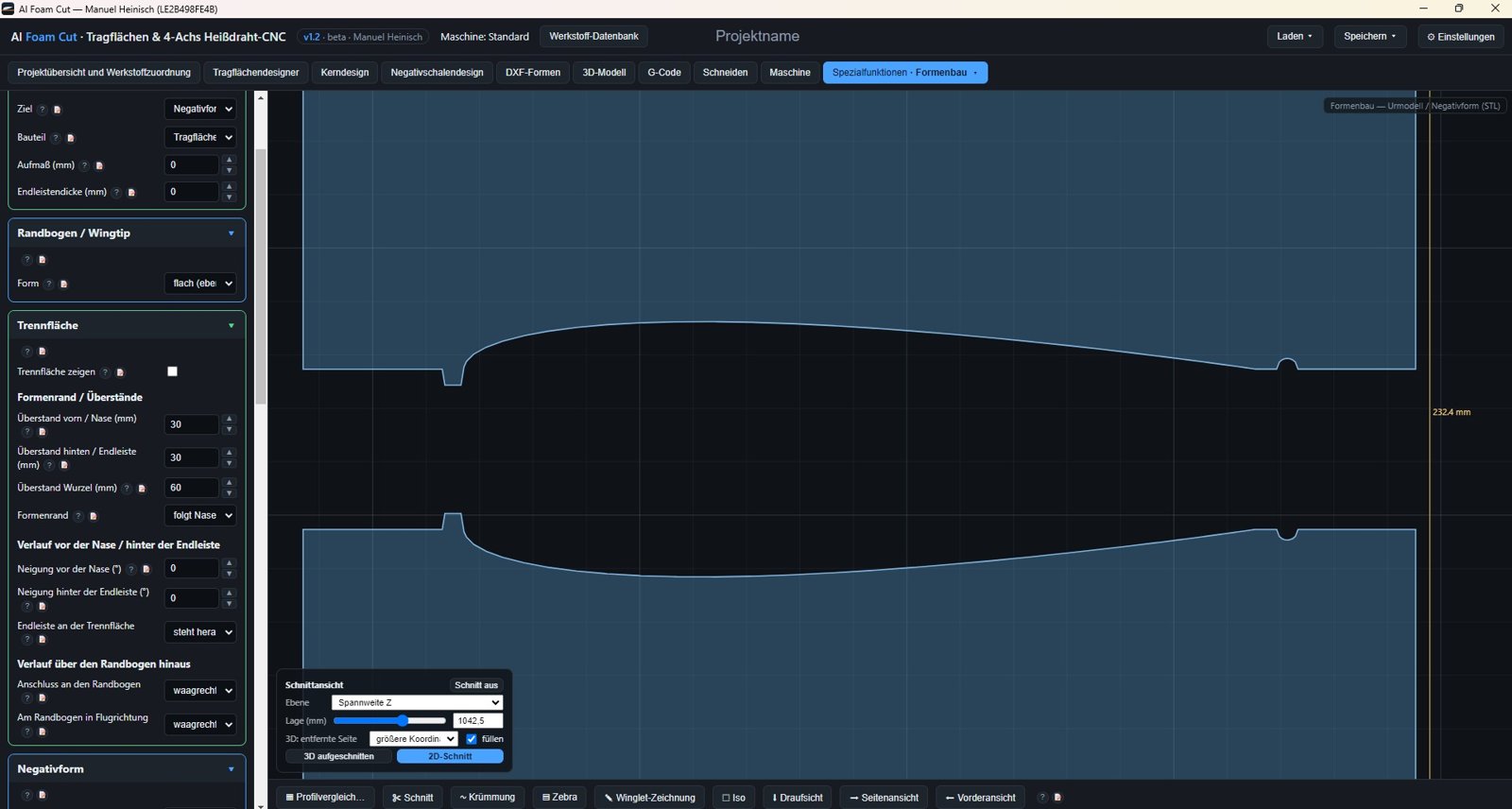
Formenbau: 2D-Schnitt durch beide Negativform-Hälften mit Profil, Trennfläche und Überständen
Schnitt durch die Form. Beide Hälften an jeder Spannweitenposition prüfen: Profil, Trennfläche, Überstände, Blutrinne.

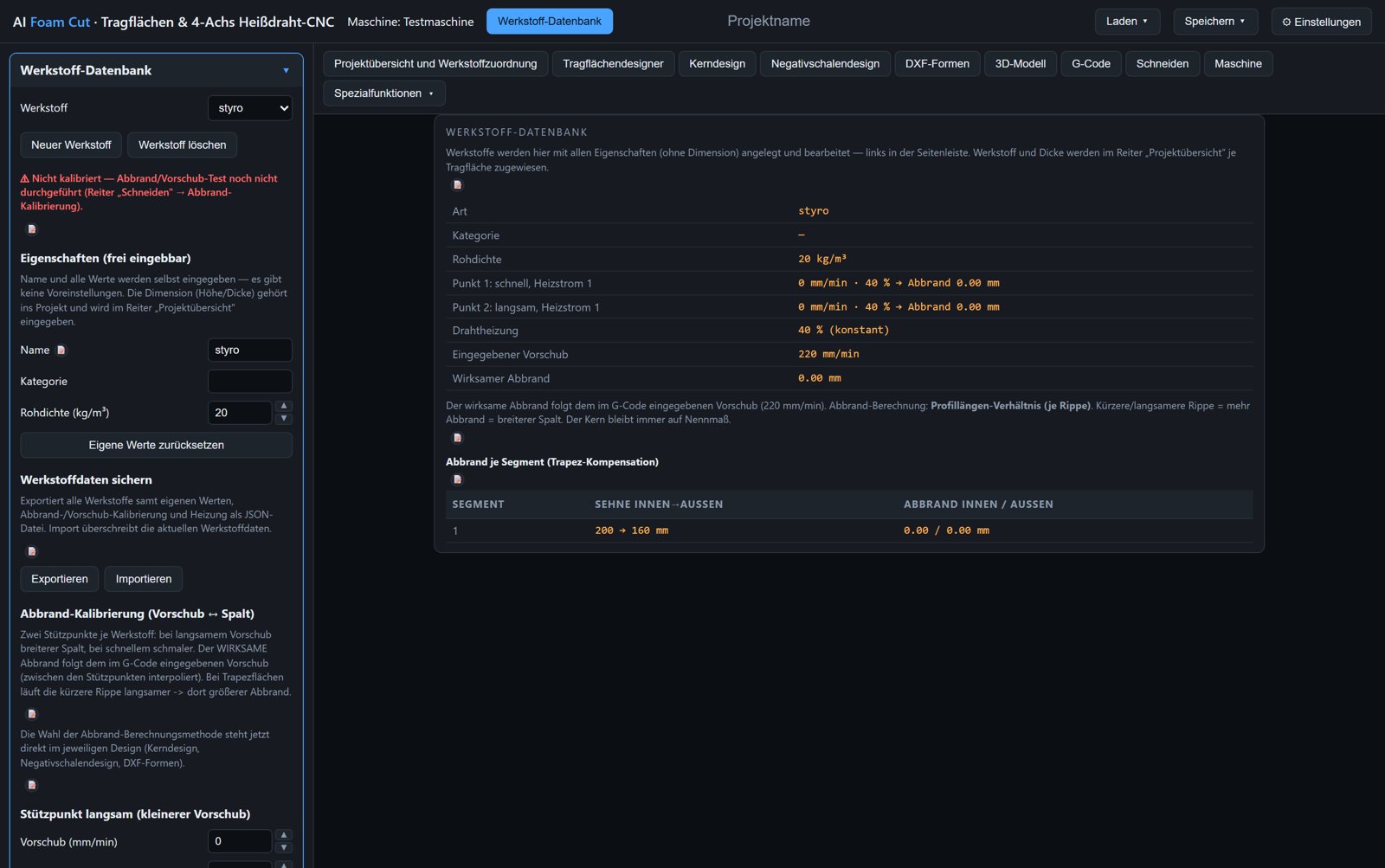
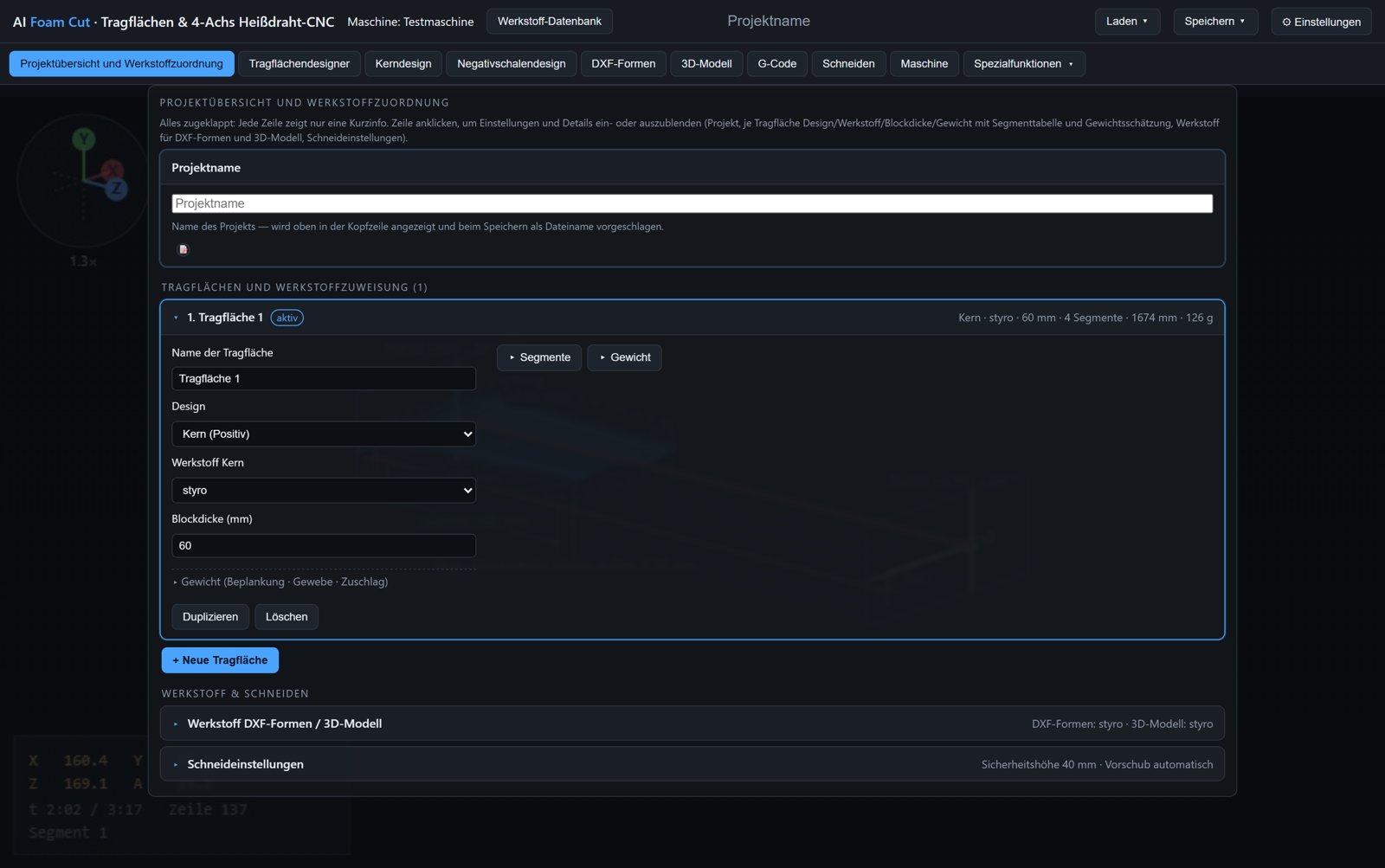
Projektübersicht & Werkstoff-Datenbank

  • Projekt anlegen und benennen
  • Anzahl der Tragflächen festlegen
  • Jeder Tragfläche Design (Kern/Negativ) und Werkstoff zuweisen
  • Werkstoffe frei anlegen: Name, Rohdichte, Kategorie
  • Abbrand- und Heizwerte je Werkstoff kalibrieren
  • Werkstoffdaten exportieren und importieren
  • Gewichtsschätzung je Tragfläche (Kern, Beplankung, Gewebe, Harz)

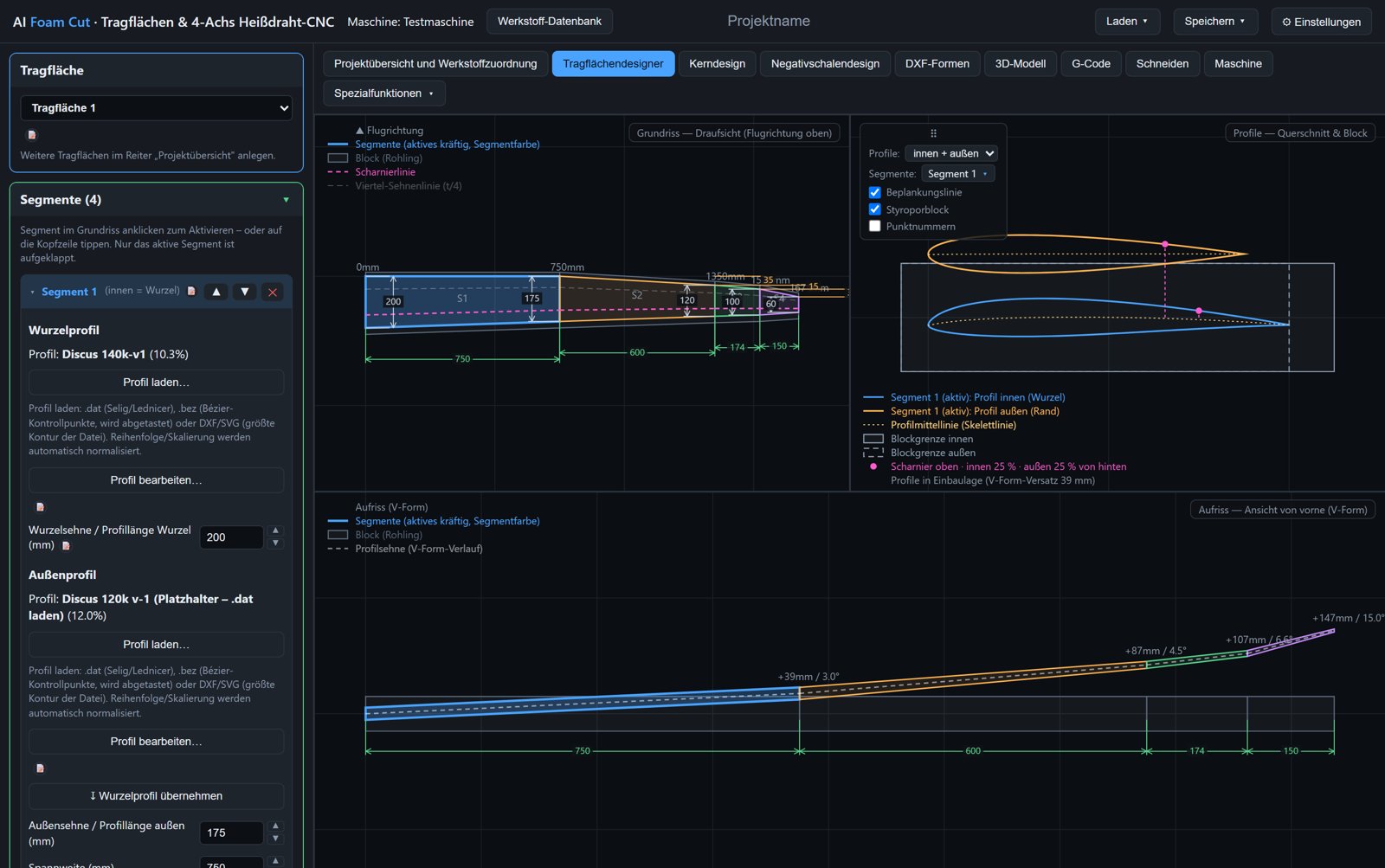
Tragflächendesign

  • Profile laden als .dat, DXF oder .bez
  • Beliebig viele Segmente, Sehnen, Spannweite
  • Pfeilung, Schränkung, V-Form, Scharnierlage
  • Globale Pfeilung: Nase, Endleiste oder Scharnier gerade halten
  • Profilhöhenausrichtung (höchster Punkt, Scharnier, Sehne)
  • Beplankungsabzug
  • Vielfältige Holmausschnitte und Scharnierausschnitte
  • Mehrere Tragflächen je Projekt

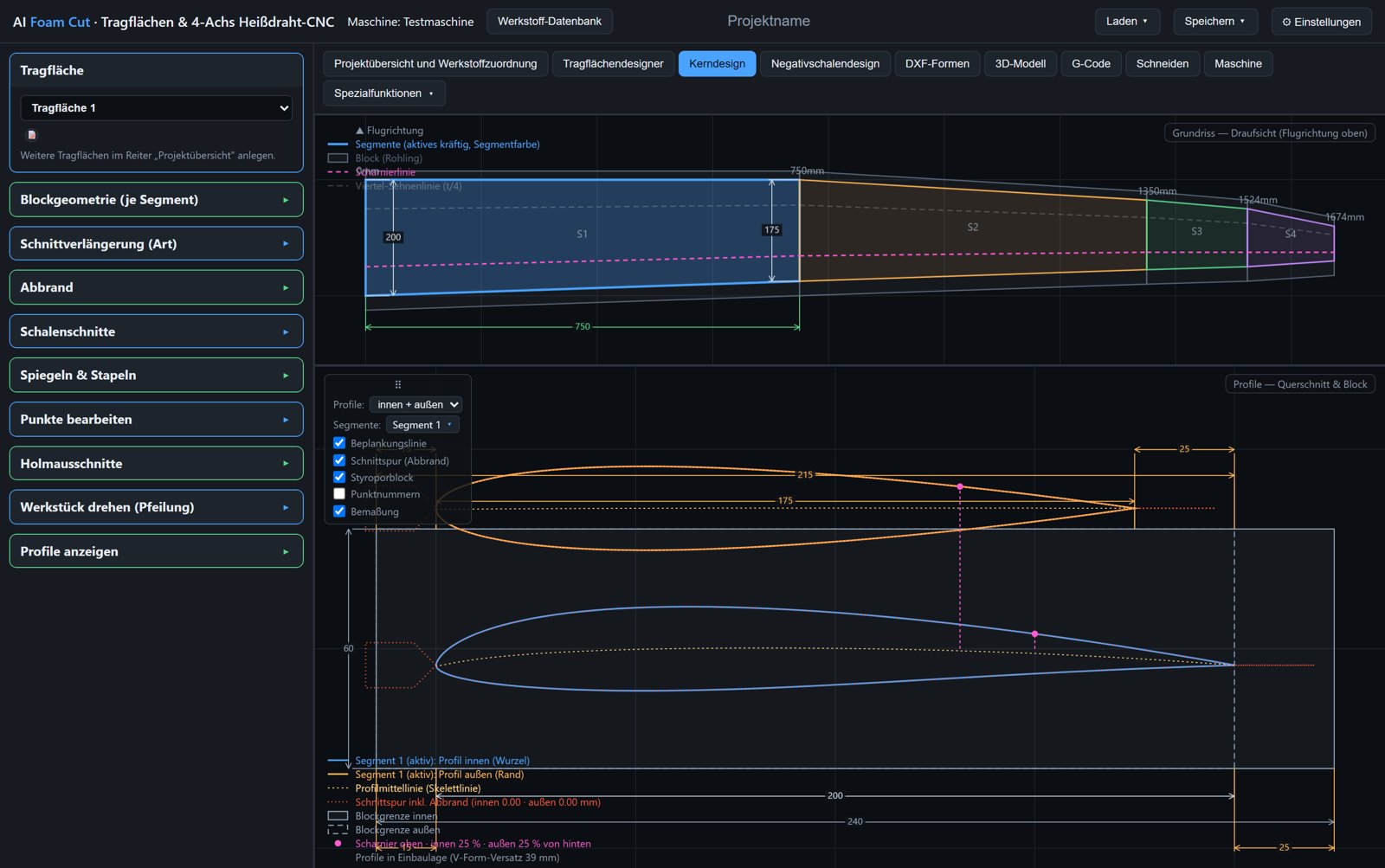
Kerndesign

  • Blockzugaben und Schnittverlängerungen je Segment
  • Abbrand-Kompensation, wählbar auf Ober-/Unterschale
  • Werkstück drehen (Pfeilung) für schräge Blocklage
  • Kerne spiegeln und stapeln
  • Punkte einzeln nacharbeiten

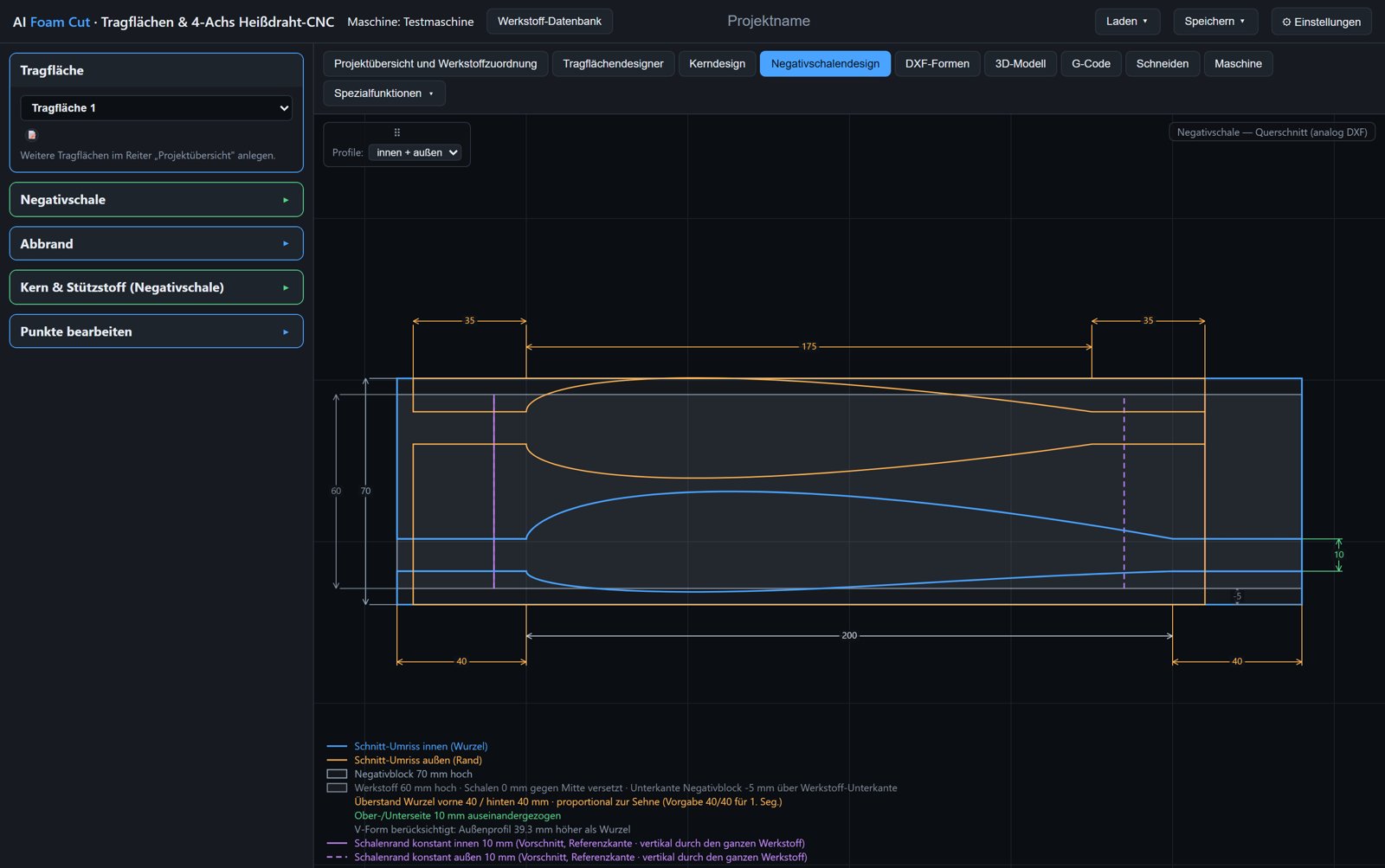
Negativschalendesign

  • Formhälften
  • Kern und Stützstoff im selben Schnitt
  • Kern in einzelne Stege zerlegen (Glasschlauch, Holmgurt, Stegabstand)
  • Punkte einzeln nacharbeiten

DXF-Formen

  • Beliebige Konturen aus DXF oder SVG
  • Layer frei auf INNEN und AUSSEN zuordnen
  • Synchronpunkte für unterschiedliche Querschnitte
  • Frei zeichnen im CAD-Editor
  • GMFC-Projekte (.cnc) exportieren und importieren

3D-Modell

  • STL-, OBJ- oder STEP-Modell laden; Segmente zu einem Modell zusammensetzen
  • In Querschnitte zerlegen, Schnittachse und Ebenen frei wählen
  • Heißdraht-G-Code je Querschnitt
  • Plattenmodus: mehrere gleich dicke Querschnitte aus einem Block nesten
  • Querschnitte verschieben und Verbindungswege bearbeiten

Formenbau

  • Urmodell oder beide Negativform-Hälften als STL
  • Für 3D-Druck und CNC-Fräsen
  • Geglättete Profile, einstellbarer Randbogen und Winglet
  • Trennfläche und Passbohrungen
  • Segmentierung in Druckstücke
  • In Bauteile teilen mit Steckungen an den Fugen

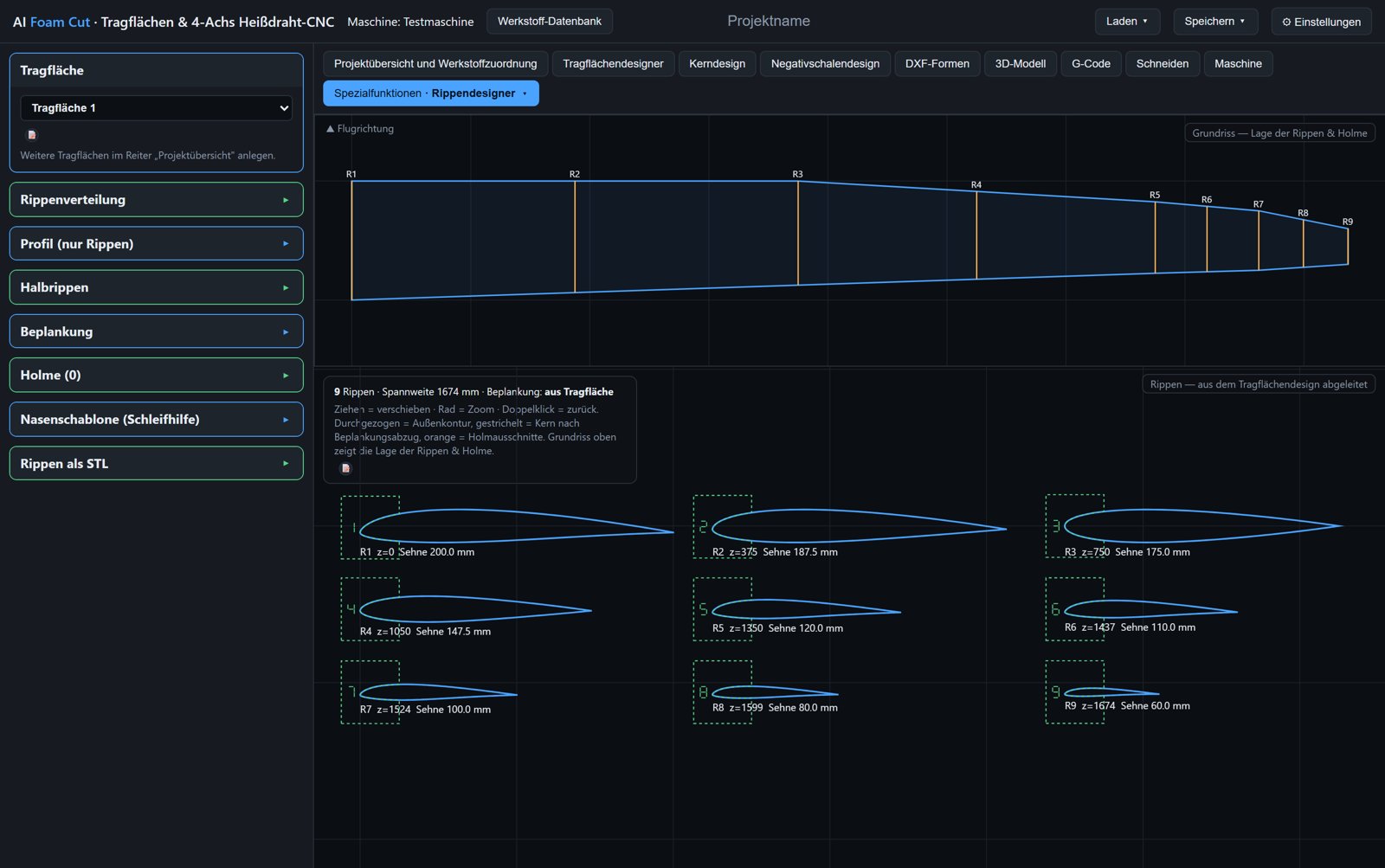
Rippendesigner

  • Rippen und Halbrippen aus der Tragfläche
  • Beplankung und Holme berücksichtigt
  • Nasenschablonen als Schleifhilfe
  • Export als STL oder DXF

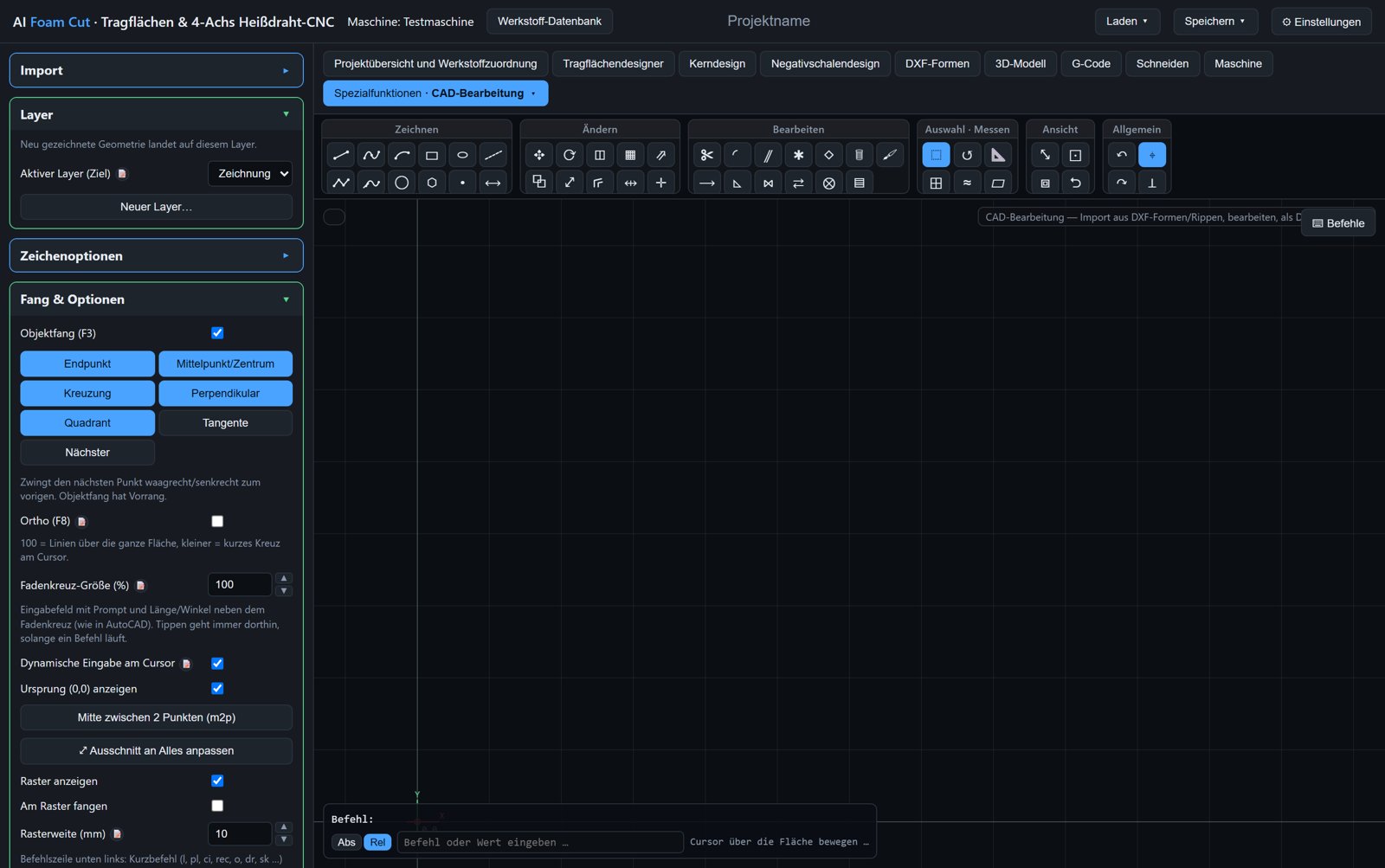
CAD-Bearbeitung

  • Eigener 2D-CAD-Editor
  • Hintergrundbild als Vorlage
  • Import aus allen Designs
  • Ergebnis in DXF-Formen übernehmen

Maschine

  • Maschinensteuerung per Web Serial (grblHAL, Mega 5X)
  • Handfahrt, Referenzfahrt, Drahtheizung
  • $$-Editor der Steuerung
  • Vorschub und Heizung während des Schnitts regeln, 3D-Monitor läuft mit (experimentell)

Voraussetzungen

Windows-PC für die fertigen .exe-Dateien, dazu fertige Ausgaben für Linux (x64) und macOS (Apple Silicon/Intel), die noch nicht ausreichend getestet sind; aus dem Quellcode läuft das Programm überall, wo Python 3.11 oder neuer vorhanden ist. Die Bedienung findet im Browser statt (Chrome oder Edge) – oder im eigenen Fenster, wenn du die Fensterversion nimmst, die ihre Anzeige selbst mitbringt. Die Maschinenverbindung läuft über Web Serial.

Steuerungen

grblHAL mit vier Achsen (z. B. BTT SKR Pico) oder Mega 5X (GRBL HotWire Mega 5X). Achsnamen frei konfigurierbar. Passende Infos und Firmwares für die Boards gibt es bei RC Keith.

Dateiformate

Profile .dat, DXF, SVG · Modelle STL, OBJ, 3MF · Export G-Code, DXF, STL, GMFC .cnc · Projekte als JSON.

Betrieb

Startet als einzelne .exe – im Browser oder im eigenen Fenster – oder direkt mit python launcher.py. Keine Installation, keine Internetverbindung, keine Registrierung. Daten bleiben auf dem eigenen Rechner.

Open Source

AI Foam Cut steht vollständig unter der GNU General Public License, Version 3 oder später. Der Quellcode ist offen, das Programm bleibt kostenlos, und niemand muss sich darauf verlassen, dass ein Einzelprojekt für immer weitergepflegt wird.

Was das für dich bedeutet

  • Benutzen, kopieren und weitergeben – privat und gewerblich, ohne Kosten
  • Kein Lizenzschlüssel, keine Aktivierung, keine Testfrist, keine Registrierung
  • Alle Funktionen sind enthalten – auch G-Code-Erzeugung und Maschinensteuerung
  • Nichts wird nach Hause gemeldet: keine Telemetrie, keine Nutzungsstatistik, keine Aktualisierungsprüfung
  • Der erzeugte G-Code trägt keinen Vermerk auf eine Person

Selbst bauen und ändern

  • Reine Webanwendung mit kleinem Python-Server, keine Übersetzungsschritte nötig
  • Mit python launcher.py sofort startklar (Python 3.11 oder neuer)
  • Eigene .exe über build_tool.py (Browser-Version) oder build_tool_electron.py (Fensterversion)
  • Über features.json lässt sich der Umfang einer eigenen Ausgabe zuschneiden
  • Änderungen dürfen weitergegeben werden – dann wieder offen unter der GPL

Mitmachen

  • Fehlerberichte und Verbesserungsvorschläge auf GitHub oder per E-Mail
  • Bei einem Fehler hilft die Projektdatei, mit der er auftritt, sehr weiter
  • Rückmeldungen aus der Werkstatt sind so wertvoll wie Code
  • Übersetzungen, Handbuch, Profildaten: Beiträge müssen kein Programmcode sein
  • Beigesteuerter Code steht ebenfalls unter GPL-3.0-or-later

Die Lizenzen der mitgelieferten Fremdkomponenten sind in THIRD_PARTY_LICENSES.md im Quellcode aufgeführt.

Herunterladen

Fertige Dateien für Windows, Linux und macOS oder der Quellcode – der Funktionsumfang ist überall derselbe. Die beiden fertigen Windows-Dateien unterscheiden sich nur darin, wo das Programm angezeigt wird.

Windows-Version für den Browser

Einzelne .exe, keine Installation, keine Internetverbindung nötig. Sie startet einen lokalen Server und öffnet das Programm in deinem Browser (Chrome oder Edge). Kleiner Download, weil sie den Browser benutzt, der schon auf dem Rechner ist.

Version 1.96 · rund 16 MB · Windows-PC

.exe herunterladen

Windows-Version mit eigenem Fenster

Dasselbe Programm, aber als eigenständige Anwendung: eigenes Fenster, eigener Eintrag in der Taskleiste, kein Browser nötig. Sie bringt ihre Anzeige selbst mit, ist also von Browser-Einstellungen und -Updates unabhängig. Dafür ist der Download deutlich größer.

Version 1.96 · rund 79 MB · Windows-PC

.exe herunterladen

Welche nehmen? Im Zweifel die Browser-Version: sie ist deutlich kleiner und die seit Anfang an übliche Fassung. Die Fensterversion lohnt sich, wenn du das Programm lieber wie ein normales Windows-Programm nutzen möchtest oder keinen Chrome bzw. Edge auf dem Rechner haben willst. Beide erzeugen denselben G-Code und lesen dieselben Projektdateien – du kannst jederzeit wechseln.

Windows 7 / 32 Bit noch nicht ausreichend getestet

Die Fensterversion für ältere Rechner: läuft ab Windows 7 SP1 und auf 32-Bit-Windows. Gleicher Funktionsumfang, nur mit einer älteren Anzeige-Engine (Electron 22), weil neuere Fassungen Windows 7 nicht mehr unterstützen. Auf Windows 10/11 besser eine der beiden Versionen oben nehmen.

Diese Ausgabe ist bisher nur kurz auf einem echten Windows-7-Rechner gelaufen. Bitte vor dem ersten Schnitt alles in der Simulation prüfen und Fehler auf GitHub melden.

Version 1.96 · rund 63 MB · Windows 7 SP1 oder neuer, 32 und 64 Bit

.exe herunterladen

Linux-Version noch nicht ausreichend getestet

Für Linux (x64) als eigenes Fenster (AppImage) oder als Browser-Variante. Nach dem Download mit chmod +x ausführbar machen. Das AppImage braucht libfuse2 (ab Ubuntu 24.04: libfuse2t64), die Browser-Variante eine aktuelle Distribution (glibc 2.43, z. B. Ubuntu 26.04). Für die Maschine: sudo usermod -aG dialout $USER.

Diese Ausgabe ist bisher nur kurz auf einem Testsystem gelaufen. Bitte vor dem ersten Schnitt alles in der Simulation prüfen und Fehler auf GitHub melden.

Version 1.96 · AppImage rund 113 MB · Browser-Variante rund 18 MB

macOS-Version noch nicht ausreichend getestet

Eigenes Programmfenster als .app im zip, für Apple Silicon (M1 und neuer) oder Intel-Macs. Die App ist nicht signiert: vor dem ersten Start einmal im Terminal xattr -cr "/Pfad/zu/AI Foam Cut v1.96.app" ausführen (Anleitung liegt im zip).

Diese Ausgabe wurde noch auf keinem echten Mac ausreichend getestet. Bitte vor dem ersten Schnitt alles in der Simulation prüfen und Fehler auf GitHub melden.

Version 1.96 · rund 100 MB

Quellcode (GPL-3.0)

Das ganze Projekt auf GitHub: lesen, klonen, ändern, eigene .exe bauen. Mit Python 3.11 oder neuer läuft es auch unter Linux und macOS.

git clone https://github.com/aifoamcut/ai-foam-cut.git

Zum Repository

Alle Knöpfe führen zu GitHub; die Dateien liegen nicht auf dieser Website. Ein GitHub-Konto ist dafür nicht nötig. Dabei erfährt GitHub (GitHub B.V. / GitHub, Inc.) die üblichen Verbindungsdaten wie deine IP-Adresse – siehe Datenschutzerklärung.

Bei einer neuen, nicht signierten .exe zeigt Windows unter Umständen eine Warnung („SmartScreen“). Für dieses freie Projekt wird kein kostenpflichtiges Signaturzertifikat gekauft. Wer den Dateien nicht vertrauen möchte, baut sie mit python build_tool.py bzw. python build_tool_electron.py selbst aus dem Quellcode.

Hinweis: AI Foam Cut ist ein Einzelprojekt und wurde mit Unterstützung von KI entwickelt. Die Software ist nicht zertifiziert und trägt keinen Konformitätsnachweis für den Maschinenbetrieb. Sie befindet sich in aktiver Entwicklung und wird ohne jede Gewährleistung bereitgestellt – Download und Betrieb erfolgen auf eigenes Risiko; für Schäden am Computer, am Betriebssystem, an Daten oder an der Maschine wird im gesetzlich zulässigen Rahmen keine Haftung übernommen (Abschnitte 15–17 der GPL-3.0). Eine erreichbare Not-Aus-Einrichtung ist Voraussetzung, und jedes Programm gehört vor dem Schnitt in die Simulation. Es gilt der Haftungsausschluss.
Projekt unterstützen

AI Foam Cut ist und bleibt kostenlos. Wer etwas zurückgeben möchte, kann das freiwillig über PayPal tun – das hilft bei laufenden Kosten wie Domain und Webspace, bei Material für Testschnitte und bei der Zeit für die Weiterentwicklung.

Mit PayPal spenden

Der Knopf öffnet PayPal in einem neuen Tab; den Betrag legst du dort selbst fest. Diese Website bindet kein PayPal-Skript und keinen Zählpixel ein – erst beim Klick besteht eine Verbindung zu PayPal.

Eine Spende ist eine freiwillige Zuwendung ohne Gegenleistung: Sie kauft keine Lizenz, keinen Vorrang bei Fehlerberichten und keinen Anspruch auf Unterstützung – das Programm ist ohnehin vollständig frei. Es wird keine Rechnung ausgestellt.

Lieber ohne Geld helfen? Fehlerberichte, Verbesserungsvorschläge, Übersetzungen und Erfahrungsberichte aus der Werkstatt sind genauso willkommen – siehe Open Source.

Kontakt

Fragen, Fehlerberichte oder Rückmeldungen aus der Werkstatt: schreib mir einfach eine E-Mail. Fehler und Wünsche gern auch direkt als Issue auf GitHub.

ai.foam.cut@gmail.com

Bei einem Fehler bitte kurz angeben, welche Maschine/Steuerung im Einsatz ist – und wenn möglich die Projektdatei mitschicken.